

口座開設ガイド
スルガ銀行では、マイナンバーカードとスマートフォンのカメラを使用した公的個人認証サービス(JPKI)により、オンラインで口座開設の本人確認を行います。
- 画面表示は、Dバンク支店「スマ口座」のイメージです。
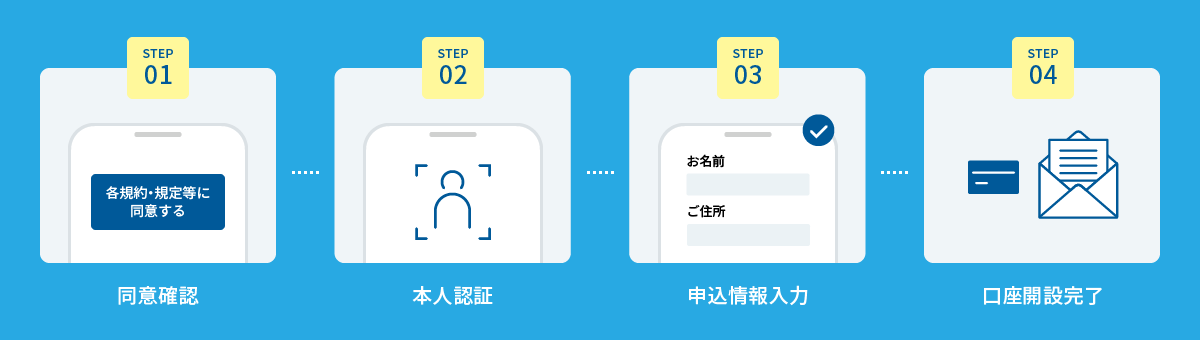
お申込みの前に用意するもの
【マイナンバーカードの暗証番号が不明な方・外国籍の方へ】
暗証番号がわからない場合や外国籍の方でも、オンライン本人確認「proost(プルースト)」をご利用いただくことでお手続が可能です。「STEP1:同意確認」をご確認ください。
- proostによる手続は2027年3月に終了予定です(予告なく終了する場合があります)。
- マイナンバーカード
- 現住所とカードの記載住所が異なる場合は、事前に住所変更手続を済ませてからお申込みください。
- マイナンバーカードの暗証番号
- 券面事項入力補助用(数字4桁)
- 利用者証明用電子証明書用(数字4桁)
- 署名用電子証明書用(英数字6~16桁)
- 署名用電子証明書用(英数字6~16桁)暗証番号が未登録の方は、お住まいの市区町村窓口で登録手続を行ってください。
- 暗証番号を忘れてしまった/ロックしてしまった場合は、公的個人認証サービスポータルサイト❐をご確認ください。
- スマートフォン(音声通話・SMSが利用可能なご自身の端末)
- スマホアプリ「スルガ銀行CONNECT」のダウンロード
- カード搭載のICチップを読み取るために「スルガ銀行CONNECT」アプリが必要です。スムーズなお手続のために、事前のダウンロード❐をおすすめしています。
口座開設のご注意事項
お申込み前に、口座開設に関するご注意事項❐をご確認ください。
口座開設へのステップ
すべて入力し、規約をご確認のうえ、「同意します」をタップします。
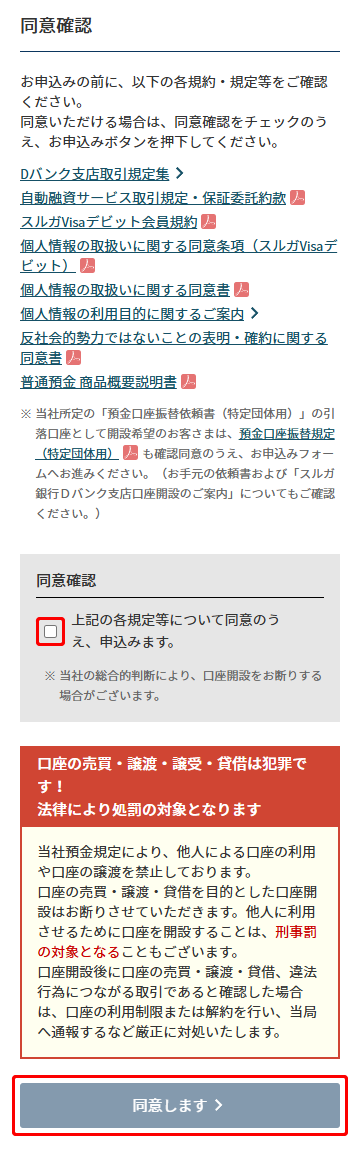
暗証番号が不明な方や外国籍の方は、株式会社ACSiONが提供するオンライン本人確認
「proost(プルースト)」にて手続を行います。
(2027年3月終了予定/予告なく終了する場合があります)
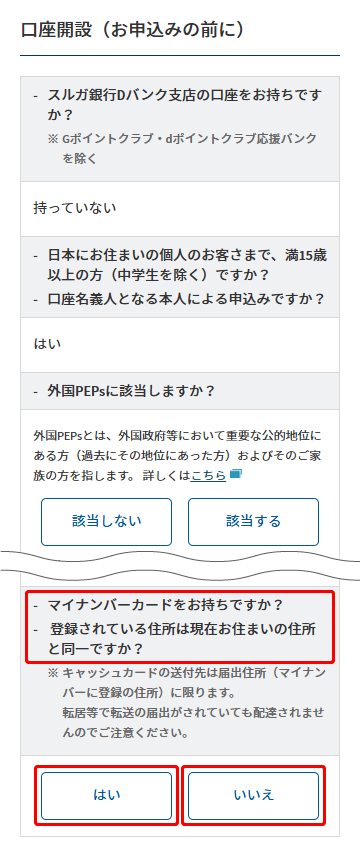
SMS認証
携帯電話番号を入力し、届いた認証コードを入力します。
「送信」をタップします。
自動でメール認証画面へ進みます。
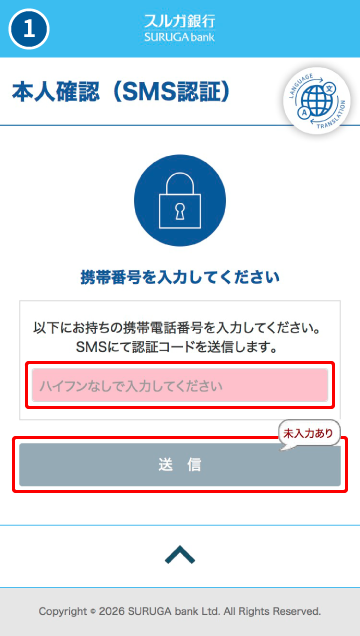
メール認証
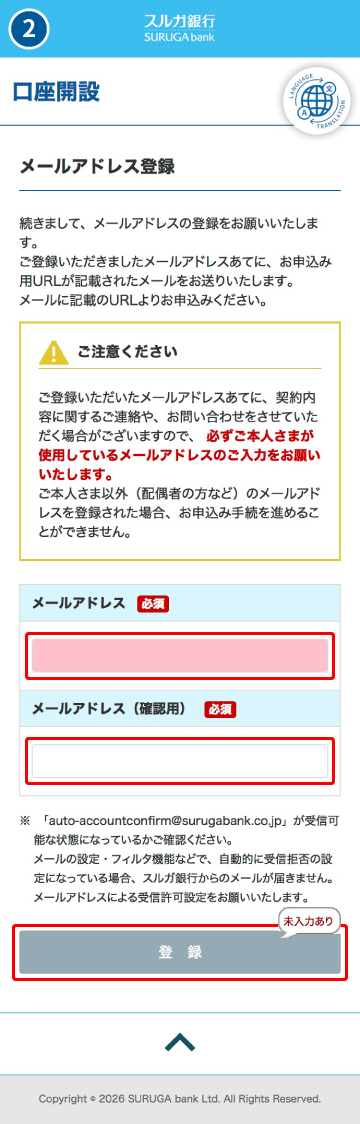
ご本人さまが使用するメールアドレスを入力し、「登録」をタップします。
- 契約内容やお問い合わせのご連絡に使用します。
- 「@surugabank.co.jp」からのメールを受信できるよう、事前に設定をご確認ください。
届いたメール内のURLをタップすると、アプリ『スルガ銀行CONNECT』へ遷移します。
未インストールの場合はストア画面へ移動します。案内に沿ってインストールしてください。
- インストール完了後、自動的に(3)の画面に切り替わらない場合は、メールのURLを再度タップしてください。
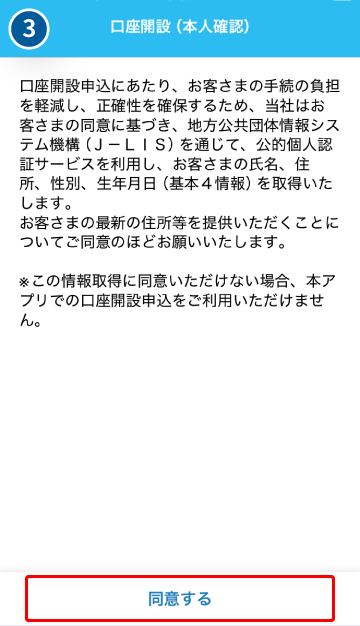
個人情報の取得同意
お客さまの氏名、住所、性別、生年月日の取得にご同意のうえ、「同意する」をタップします。
- 不同意の場合は、口座開設はお申込みいただけません。
- ご利用には署名用電子証明書が搭載されたマイナンバーカードが必要です。
未搭載のカード(顔認証マイナンバーカード、15歳未満の方のカードなど)はご利用いただけません。
同意後、確認画面へ進みます。
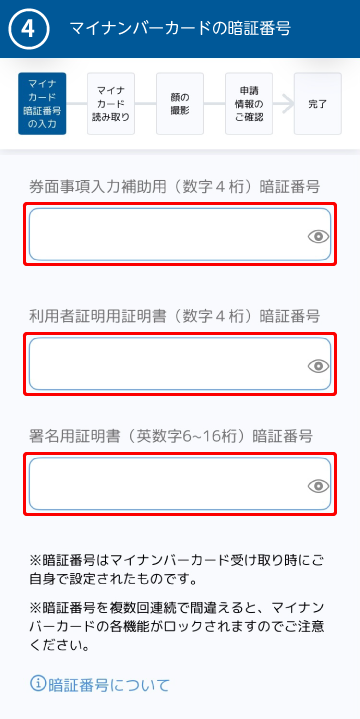
暗証番号の入力
アプリで、マイナンバーカードの暗証番号(カード交付時に設定したもの)を入力します。
- 暗証番号をお忘れの場合やロックされた場合は、公的個人認証サービスポータルサイト❐
をご確認ください。
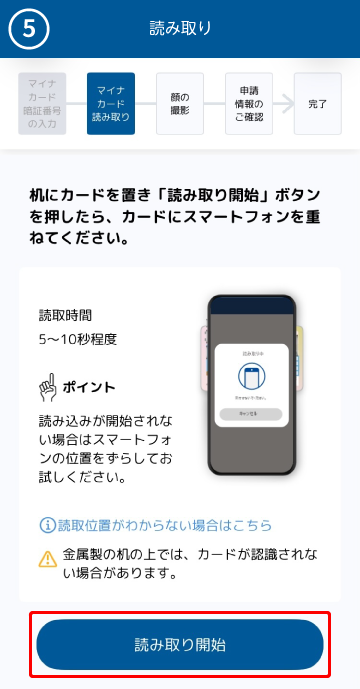
マイナンバーカードの読み取り
「読み取り開始」をタップし、カード搭載のICチップをスマホにかざします。
- 機種ごとの読み取り位置はこちら❐
- 読み取れない場合
- スマホの「タッチ決済」をオンにする
- ケースやカバーを外す
- 読み取り位置を合わせ、完了まで5秒以上動かさず密着させる
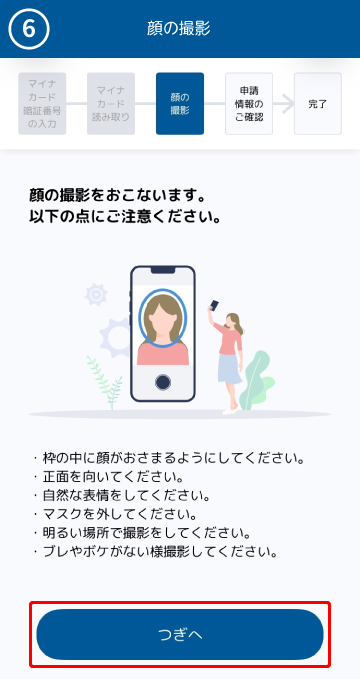
顔の撮影
「つぎへ」をタップし、案内に沿って顔を撮影します。
写真の確認後、「この写真を使う」をタップします。
- 撮影のポイント
- 顔を枠内に入れる
- 明るい場所で撮影する
- ピントを合わせ、手振れやぼやけを防ぐ
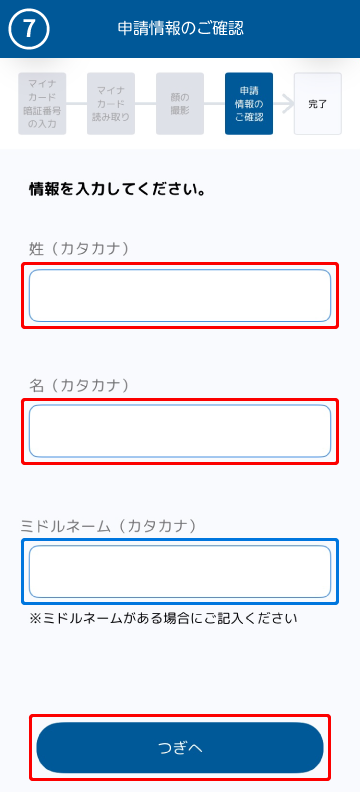
姓名(カタカナ)の入力
ミドルネームがある場合は、「姓」「名」の欄には入力せず、「ミドルネーム(カタカナ)」欄に
入力してください。
「つぎへ」をタップし、申請内容を確認し、送信します。
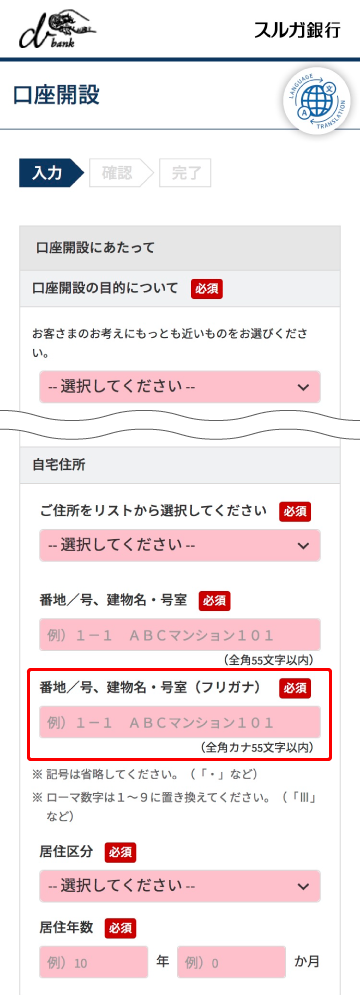
住所をリストから選択後、「番地/号、建物名・号室(フリガナ)」 を入力します。
すべての項目を入力・選択後、「確認画面へ」をタップします。
確認画面で、入力情報に誤りがないかをご確認ください。
「入力した個人情報の提供に同意しこの内容で申込みます」をタップすると、送信が完了します。
口座開設申込みの完了です。
お申込完了後、「口座開設申込み受付のご連絡」メールが届きます。
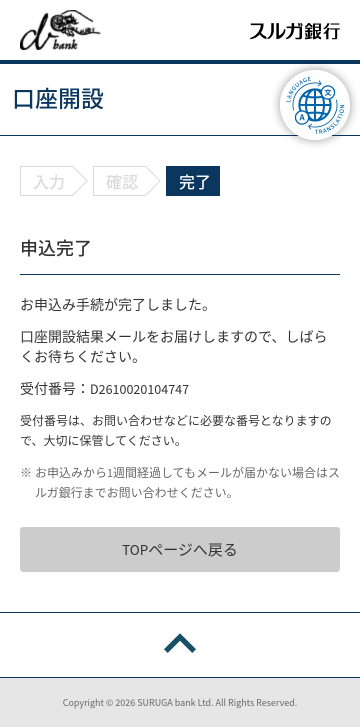
最短翌営業日に「口座開設結果のご連絡」メールで口座番号をお知らせします。
- 土日祝日の申込みや、内容不備・混雑時はお時間をいただくことがあります。
- 口座開設をお断りする場合もメールでお知らせします。
お申込完了後、1週間~10日程度で、キャッシュカードとインターネットバンキングご利用ガイドをお届けします。
よくあるご質問
ご利用する支店のリンクをご確認ください。